제품 화면
하나의 대화창에서 받기와 보내기
주소 만들기, 글 확인, 외부 URL 전송과 예약을 현재 앱 화면으로 살펴보세요.
주소마다 하나의 대화방
백업, 배포, 점검 알림을 대화별로 나눕니다.
이 화면에서 할 수 있는 일
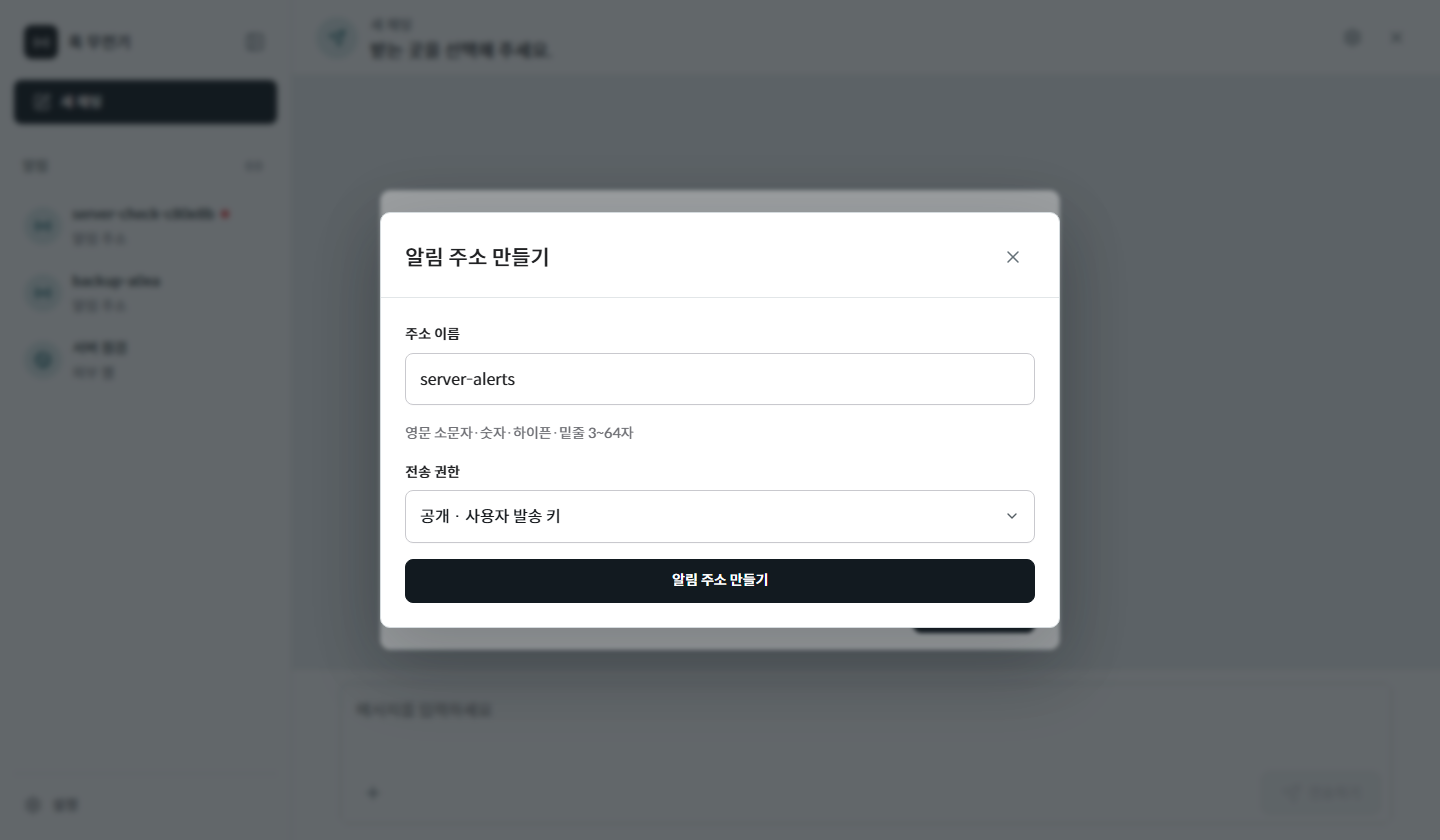
- 알림 주소를 만들면 다른 사이트나 프로그램에서 결과를 보낼 전용 주소가 생깁니다.
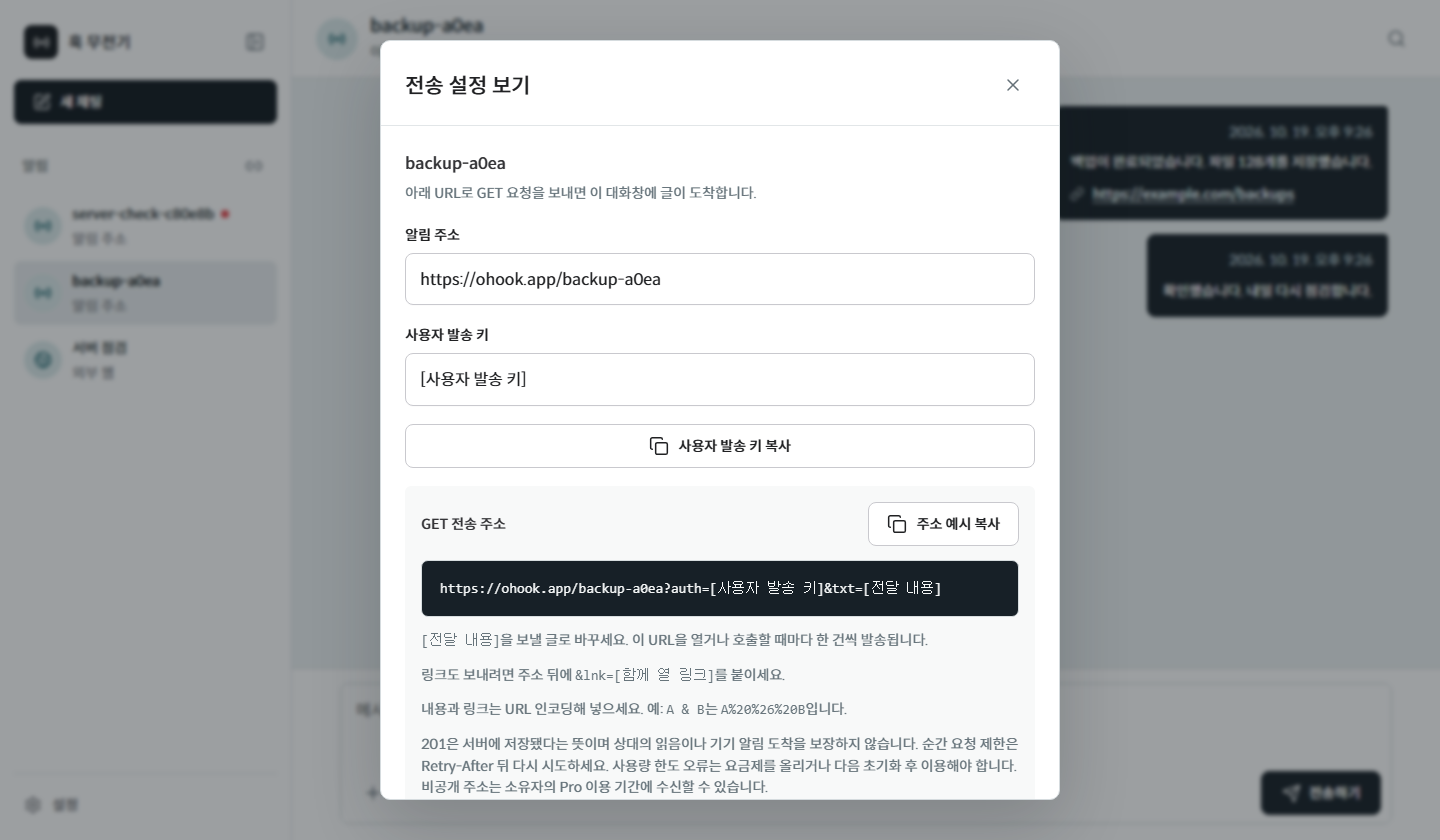
- 대화창의 + → 전송 설정 보기에서 완성된 GET URL을 복사합니다. 프로그램이 이 URL을 호출할 때 글이 저장됩니다.
- 공개 주소는 사용자 발송 키로 보낸 계정을 확인합니다. 비공개 주소는 Pro에서 만들며 사용자 발송 키와 채팅방 발송 키가 모두 있어야 보낼 수 있습니다.
- 받은 기록을 보려면 로그인한 뒤 알림 주소를 내 계정에 연결해야 합니다.
| 구분 | 누구나 보내기 | 발송 키로 보내기 |
|---|---|---|
| 메시지 보내기 | 주소를 아는 사람 | 현재 발송 키 보유자 |
| 내 계정에 연결 | 로그인 후 바로 연결 | 로그인 후 연결 비밀번호 입력 |
| 기록 보기 | 주소 연결 이후 | 주소 연결 이후 |
| 만든 사람 | 자동 연결 | 자동 연결 |
알림 주소에 메시지 보내기
https://ohook.app/[알림 주소]?auth=[사용자 발송 키]&txt=[전달 내용]공개는 /주소?auth=[사용자 발송 키]&txt=[전달 내용], 비공개는 /주소?auth=[사용자 발송 키]&key=[채팅방 발송 키]&txt=[전달 내용] 형식입니다. 대화의 + → 전송 설정 보기에서 내 URL을 복사하세요. 내용과 링크는 URL 인코딩하고 키가 든 URL은 공개하지 마세요. URL을 호출할 때마다 발송되며 201 응답은 서버 저장을 뜻합니다.
받고 쓰는 대화창
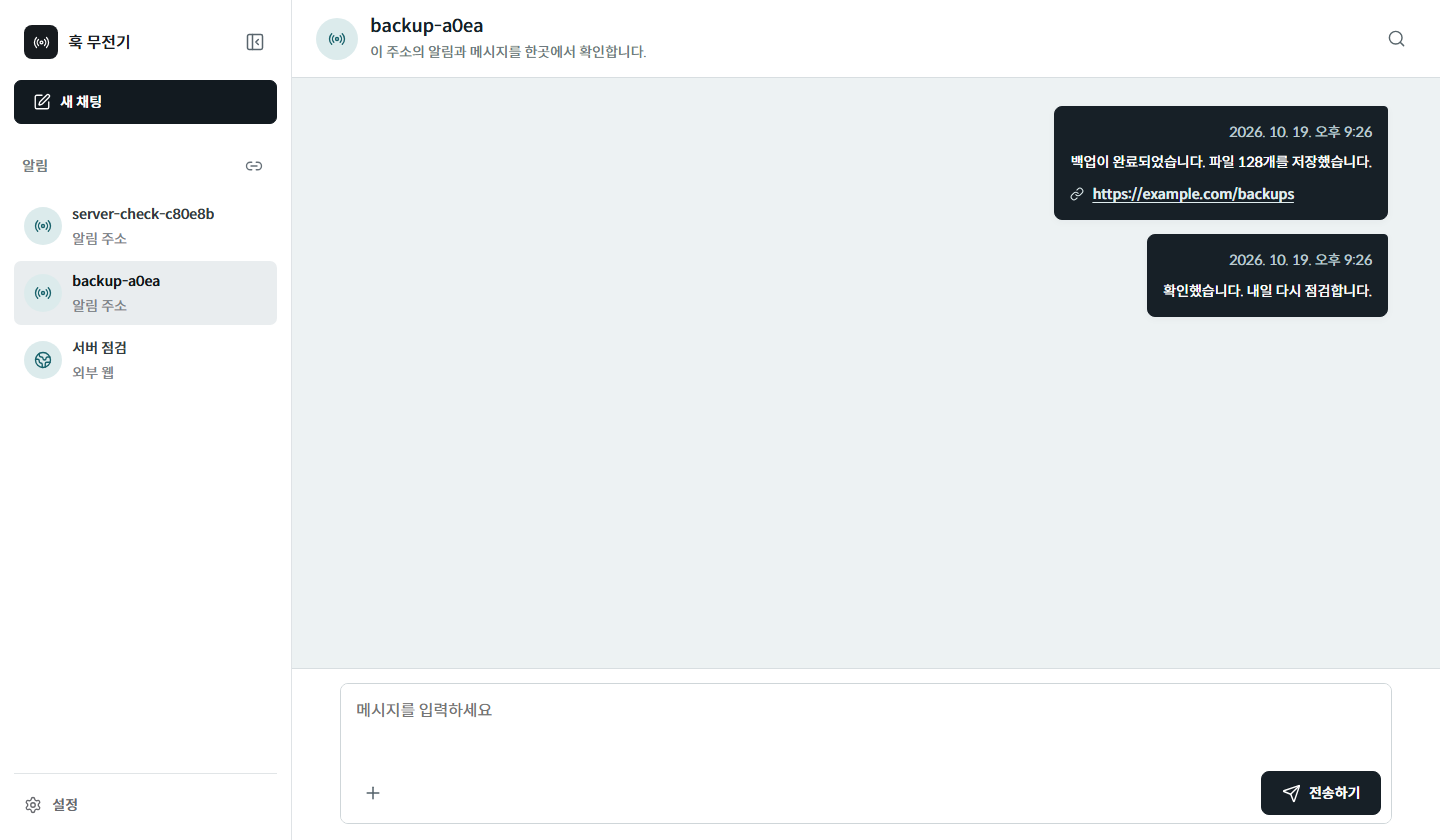
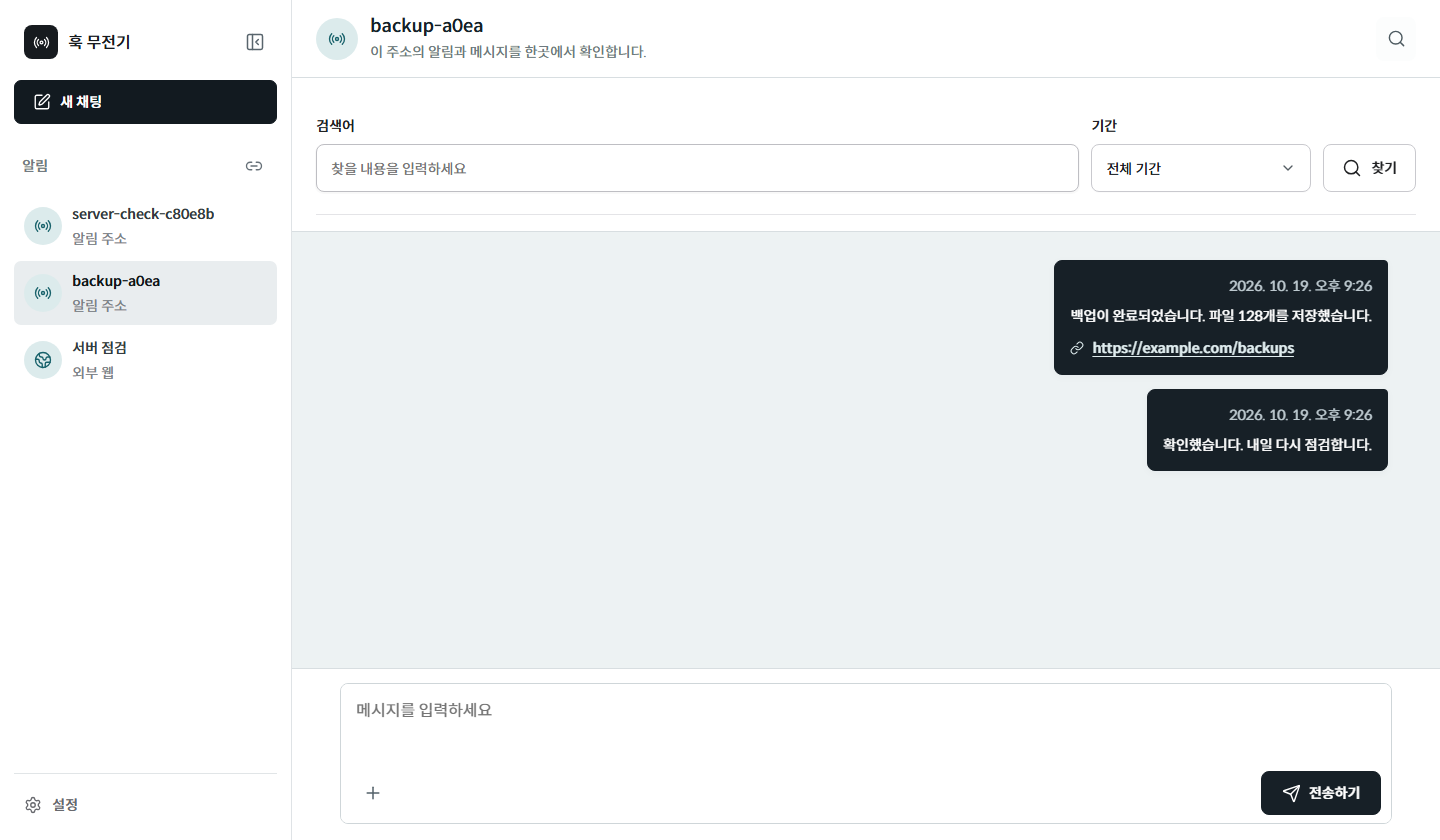
받은 글은 왼쪽에, 내가 쓴 글은 오른쪽에 남습니다.
이 화면에서 할 수 있는 일
- 본문과 함께 온 링크를 대화에서 바로 확인합니다. 글 전체를 눌러 별도 상세로 이동할 필요가 없습니다.
- 새 글이 있는 대화에는 붉은 점이 표시됩니다. 내가 대화를 열면 내 읽지 않음 표시가 사라집니다. 상대의 읽음 확인은 제공하지 않습니다.
- 주소를 연결한 뒤에 도착한 메시지만 보입니다. 연결하기 전 기록은 열리지 않습니다.
- 알림 기록은 수신 시점부터 1년 보관합니다.
지금 보내거나 시간 정하기
외부 URL도 대화로 만들고 같은 입력창에서 보냅니다.
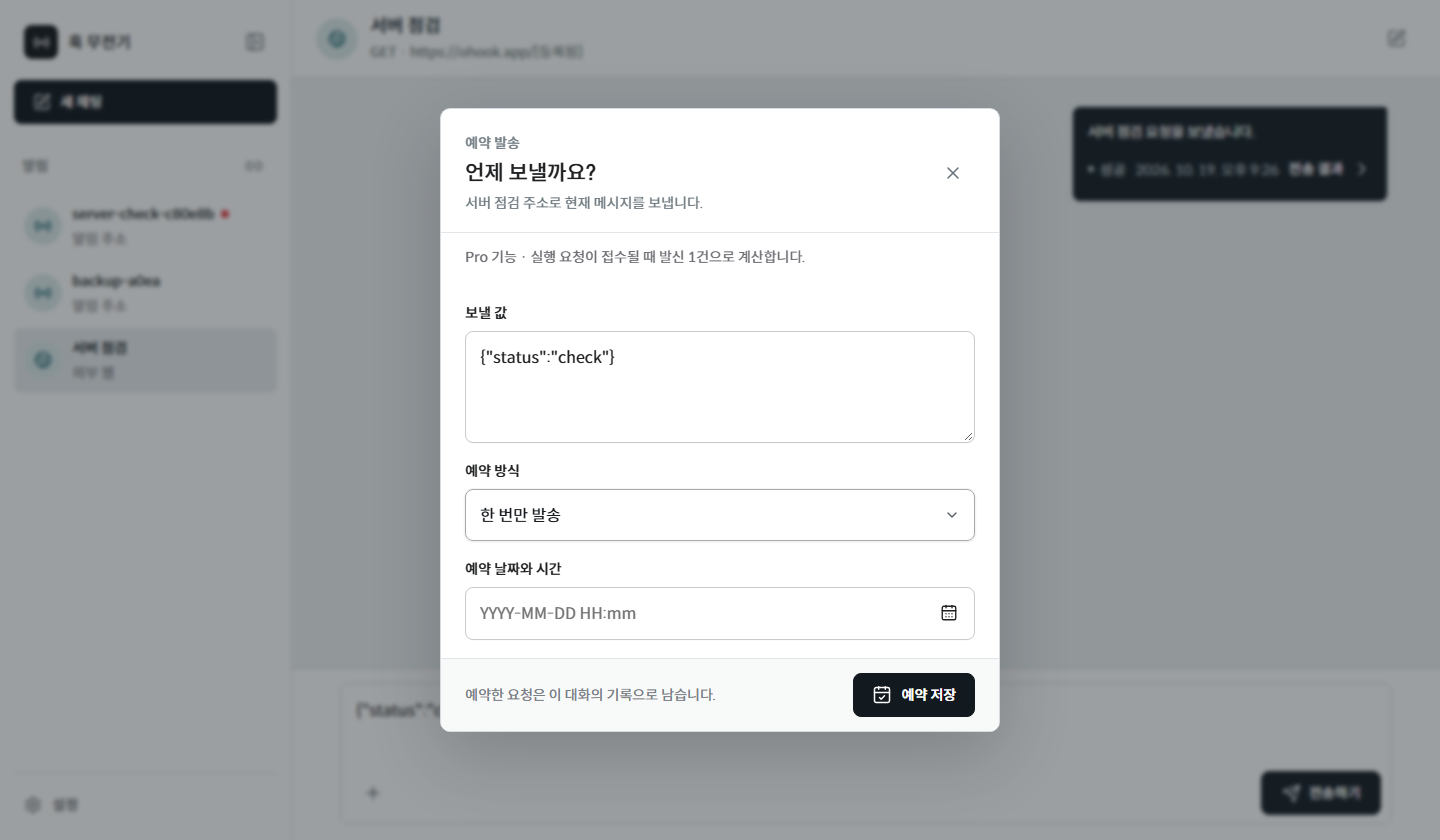
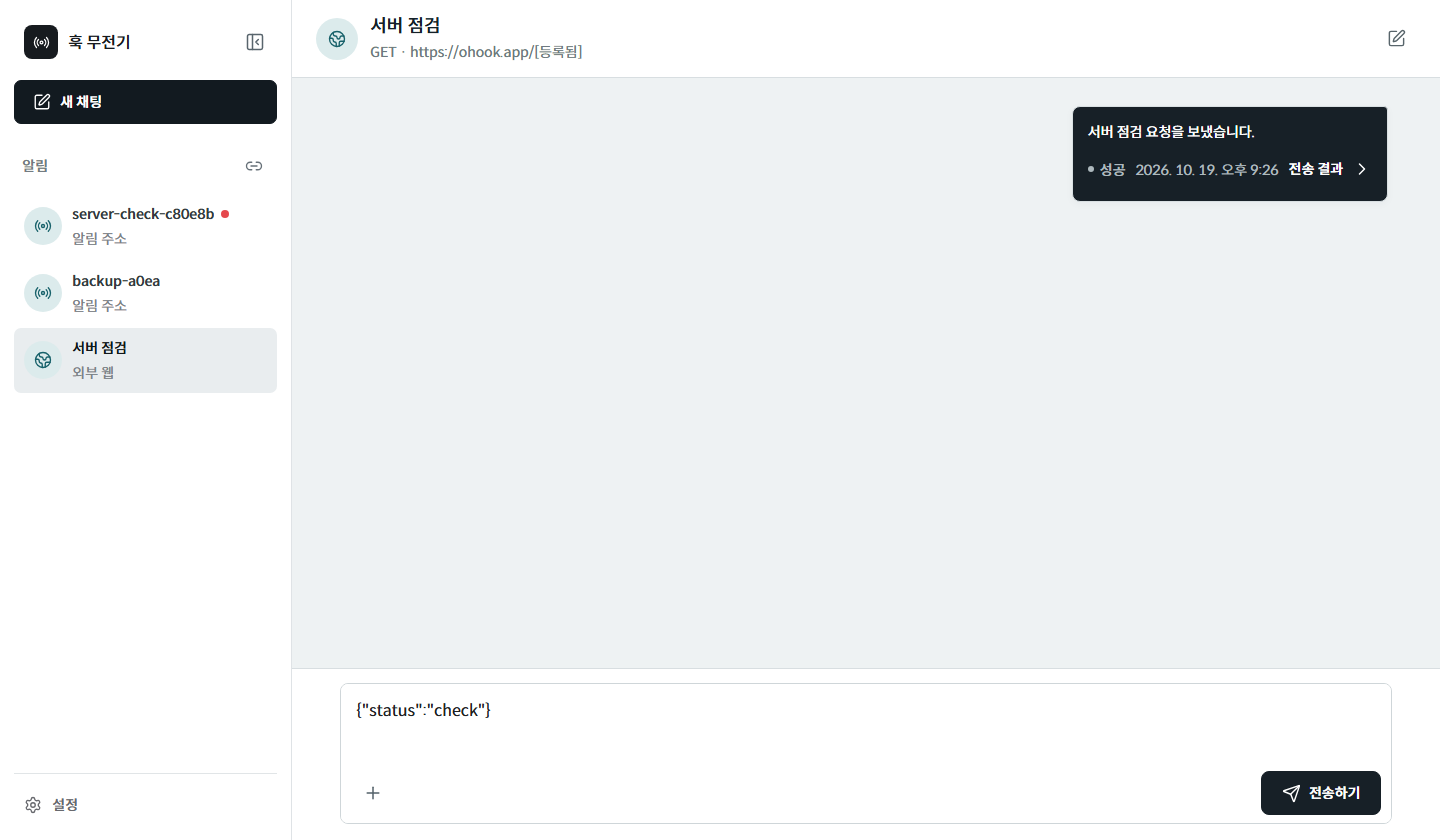
실제 앱 화면 일부 · 예시 데이터
이 화면에서 할 수 있는 일
- 새 채팅에서 내 알림 주소 또는 다른 웹 주소를 고릅니다. 다른 웹 주소는 URL·요청 방식·필요한 헤더와 쿼리를 설정합니다.
- Pro에서는 + 메뉴에서 예약전송·반복전송을 선택합니다. 한 번만 예약, 최소 10분 간격, 매일 같은 시각을 지원하며 예약 팝업 안에서도 보낼 값을 수정할 수 있습니다.
- 외부 요청은 대화에 기록으로 남고 전송 결과에서 성공·실패를 확인합니다. HTTP 성공은 요청을 받은 서버의 응답이며 사람의 읽음 확인이 아닙니다.
- 실패하면 다시 시도할 횟수를 정할 수 있습니다. 같은 요청이 중복 처리될 수 있으므로 필요한 경우에만 켜세요.
| 예정 | 실제 실행 | 다음 예정 |
|---|---|---|
| 10:10 | 10:12 | 10:20 |
기기에서 바로 받기
새 결과를 휴대폰이나 PC에서 바로 확인합니다.
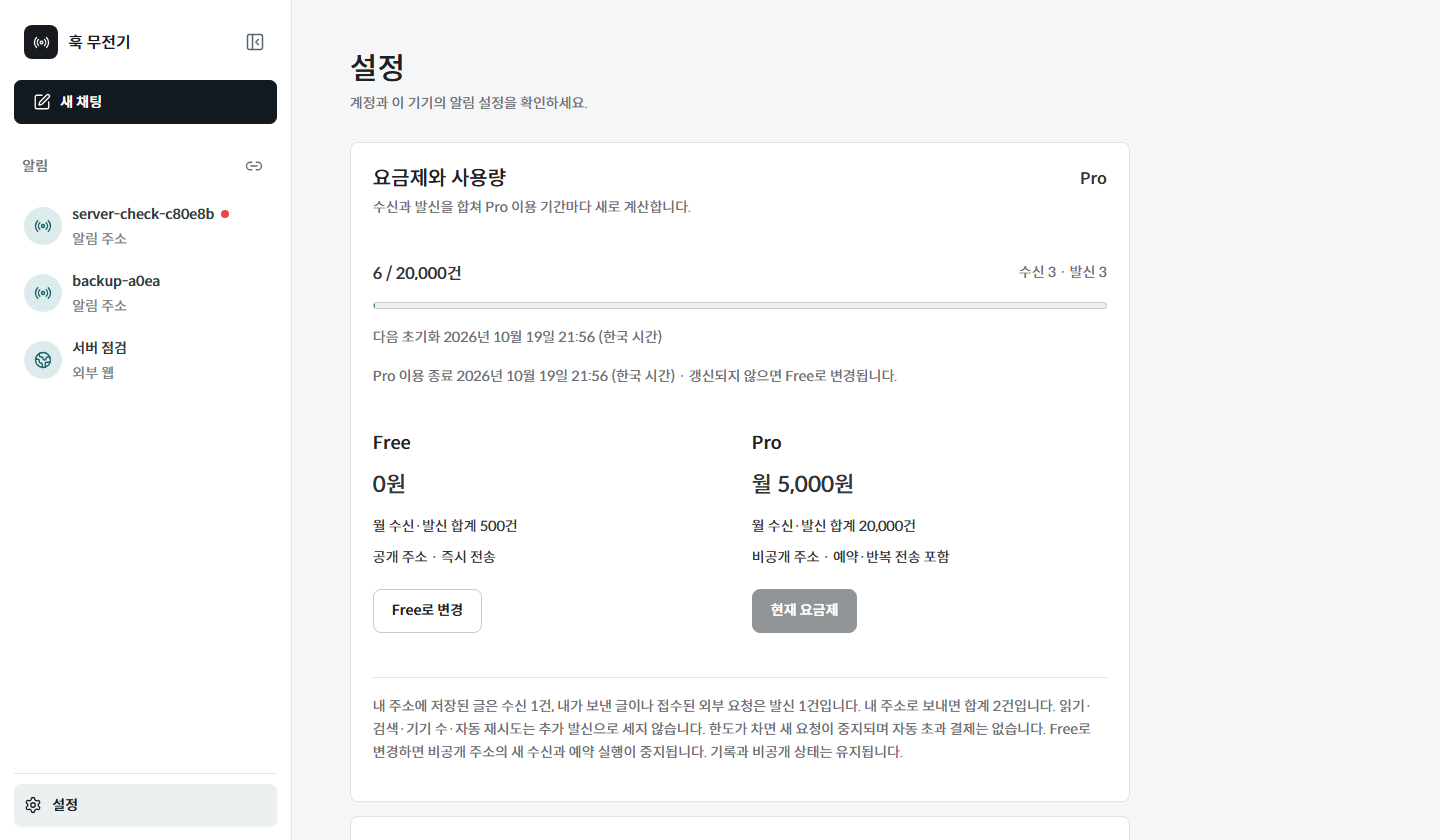
실제 앱 화면 일부 · 예시 데이터
이 화면에서 할 수 있는 일
- 기기 알림은 설정 화면에서 현재 브라우저에 연결합니다.
- 알림을 연결하지 않아도 받은 내용은 웹에서 언제든 확인할 수 있습니다.
- 휴대폰에서는 홈 화면 설치가 필요할 수 있습니다. 알림 허용 여부는 기기와 브라우저 설정을 따릅니다.
- 알림을 누르면 해당 메시지의 상세 화면이 열립니다.
직접 사용하기